 By Aline Freitas
Índice do Artigo
Se você já passou pela frustração de montar um currículo caprichado e, ao salvar em PDF, perdeu toda a configuração visual, saiba que isso é mais comum do que parece. Saber fazer currículo PDF formatação preservada é uma habilidade decisiva para garantir que o documento chegue ao recrutador exatamente como você planejou, sem desalinhamentos, fontes trocadas ou espaçamentos inadequados. A abordagem para manter essa integridade vai muito além de simplesmente apertar “Salvar Como PDF”.
Este guia prático e avançado mostra passo a passo como criar um currículo em PDF com formatação impecável, desde a escolha da ferramenta ideal até ajustes finos que só especialistas conhecem. Você aprenderá quando aplicar cada método, o porquê da estabilidade em diferentes soluções e como evitar erros comuns que prejudicam sua apresentação. Preparado para dominar a arte de fazer currículo PDF formatação verdadeira? Continue a leitura e aplique imediatamente.
Escolha da Ferramenta de Edição para Preservar Formatação
O primeiro passo para garantir que seu currículo em PDF mantenha a formatação ideal começa na escolha do software utilizado para sua criação. Editores como Microsoft Word, Google Docs e LibreOffice Writer apresentam comportamentos diferentes ao exportar para PDF, afetando diretamente a fidelidade dos elementos visuais.
Para fazer currículo PDF formatação estável, o Word (versões recentes) se destaca pela exportação nativa via “Salvar Como PDF”, que converte documentos mantendo fontes, espaçamentos e alinhamentos com precisão, desde que o arquivo original esteja bem estruturado. Já o Google Docs pode apresentar problemas se fontes personalizadas ou estilos complexos forem usados sem cuidado.
- Como usar: > No Word, utilize a função “Salvar como” e selecione PDF, evitando impressoras virtuais PDF que podem alterar o layout.
- Quando aplicar: > Sempre que precisar de máxima fidelidade visual em currículos que utilizam estilos, tabelas ou colunas.
- Por que funciona: > O Word incorpora as informações de formatação no código do PDF, gerando arquivos compatíveis com todos os leitores.
- Erro comum: > Evitar copiar e colar de outras fontes com formatação inconsistente dentro do Word, pois causam bagunça no PDF final.
Utilização de Fonts e Estilos Compatíveis para Garantir Consistência
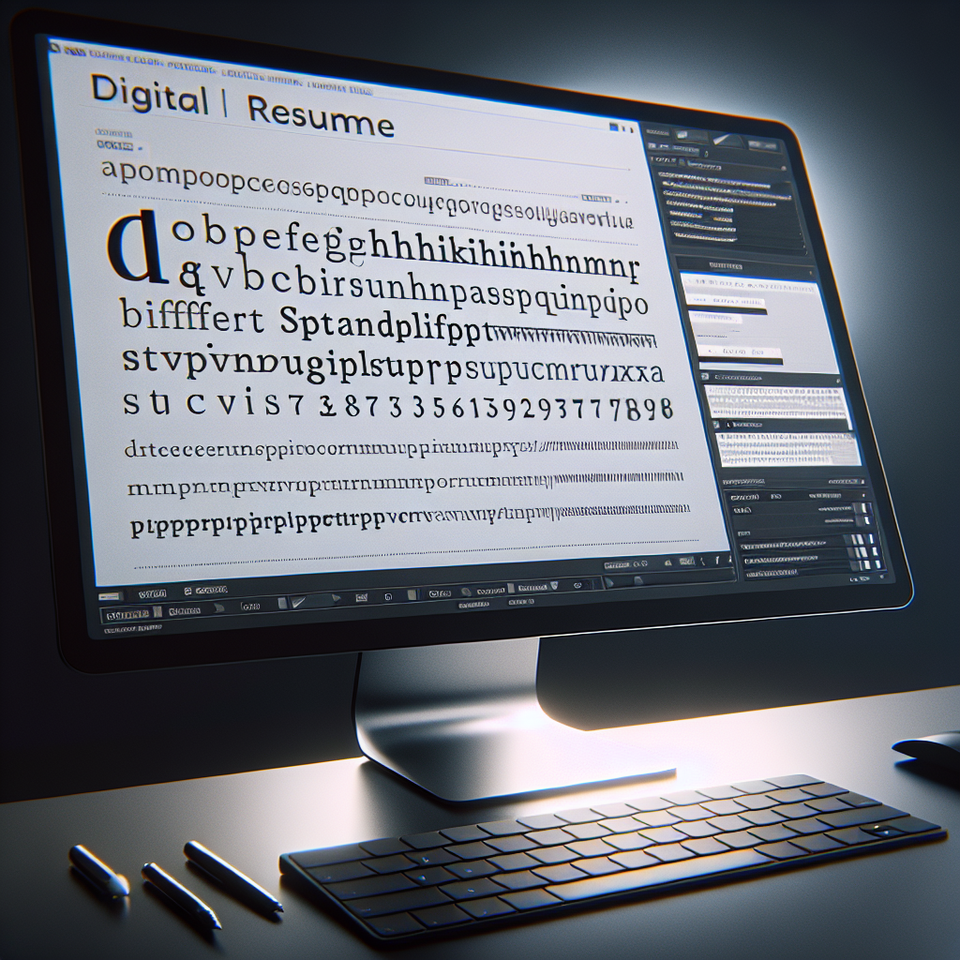
Fonts são a espinha dorsal da aparência do currículo e a maior causa de perda de formatação em PDFs. A indisponibilidade da fonte usada no programa de leitura do PDF faz com que o arquivo substitua automaticamente por outra, desconfigurando o layout.
Para fazer currículo PDF formatação sem falhas, prefira fontes amplamente aceitas como Arial, Calibri, Times New Roman ou outras fontes padrão do sistema, que são automaticamente incorporadas no PDF. Caso precise de fontes estilizadas, certifique-se de incorporá-las ao salvar, um recurso disponível na maioria dos editores profissionais.
- Como fazer: > No Word, em “Opções” de PDF, habilite a opção “Incorporar fontes no arquivo”.
- Quando usar: > Sempre que o currículo tiver uma identidade visual diferenciada, mas deseja manter compatibilidade.
- Por que é necessário: > Garante que o PDF mostrará exatamente a fonte escolhida, inclusive em computadores que não a possuem.
- Erro comum: > Usar fontes muito específicas sem incorporá-las, resultando em alteração automática do texto no PDF.
Montagem do Layout com Tabelas e Espaçamentos Rígidos para Evitar “Quebras”
Um dos problemas mais comuns ao converter currículos para PDF é a desorganização visual causada por mudanças nos alinhamentos e espaços. Isso frequentemente acontece quando o documento é construído com espaçamentos livres, tabulações ou quebras de linha excessivas.
Uma técnica avançada para fazer currículo PDF formatação preservada é utilizar tabelas invisíveis para estruturar o conteúdo. Embora isso pareça contraintuitivo para quem não está acostumado, tabelas oferecem controle absoluto dos espaços horizontais e verticais, além de garantir que todos os elementos se mantenham “ancorados” mesmo após exportação para PDF.
- Como aplicar: > Crie uma tabela sem bordas com colunas para informações como dados pessoais, experiência e habilidades, ajustando larguras fixas.
- Quando é recomendado: > Ideal para currículos com múltiplas seções laterais e colunas de informações paralelas.
- Por que funciona: > As células tabeladas mantêm a posição e o espaçamento independentemente do programa de leitura do PDF.
- Alertas: > Evite tabelas aninhadas muito complexas, pois podem ficar ilegíveis em alguns leitores mais simples.
Salvando o Currículo em PDF com Configurações Avançadas para Preservação
O salvamento do arquivo é o momento crítico para que tudo o que foi elaborado se mantenha intacto. Muitas pessoas usam impressoras virtuais PDF ou extensões de navegador que geram arquivos inconsistentes, alterando fontes, imagens e até layout.
Para fazer currículo PDF formatação correta, opte por exportar diretamente pelo programa que criou o arquivo, nunca use alternativas terceiras. Configure as opções avançadas para incorporar todas as fontes e garantir a qualidade máxima da resolução.
- Como fazer: > Em Word, vá em “Arquivo” → “Exportar” → “Criar PDF/XPS” → Opções avançadas e verifique a opção “ISO9001” para garantir compatibilidade.
- Quando aplicar: > Antes de enviar o currículo para recrutadores, para assegurar consistência.
- Por que é mais seguro: > Exportar nativamente permite que o arquivo tenha controle total sobre elementos visuais embutidos.
- Erro comum: > Usar a opção de “Impressora PDF” sem controle sobre incorporação de fontes, comprometendo a formatação.
Como Testar e Validar a Formatação do PDF em Diversos Dispositivos
Após criar e salvar o currículo em PDF, testar a consistência da formatação em diferentes dispositivos e leitores é uma etapa frequentemente negligenciada, mas essencial para garantir que o arquivo será lido corretamente por todas as partes envolvidas.
Para fazer currículo PDF formatação robusta, crie um checklist de validação incluindo visualização em PC, smartphone, tablets e softwares como Adobe Reader, Foxit e visualizadores nativos de sistemas operacionais. Note os detalhes que se alteram e retorne ao arquivo original para ajustes precisos.
- Como testar: > Abra o PDF em pelo menos três dispositivos e diferentes programas, observando espaçamentos, fontes e imagens.
- Quando fazer: > Sempre antes do envio oficial do currículo para vagas.
- Por que é crucial: > O recrutador pode usar qualquer programa, e encontrar um currículo desconfigurado reduz suas chances.
- Dica experiente: > Envie o PDF a um amigo para feedback em outro sistema para garantir imparcialidade na avaliação.
Otimizando o Tamanho do Arquivo Sem Danificar a Formatação
Currículos em PDF devem ser leves para facilitar envio por e-mail ou plataformas seletivas, mas a compressão mal aplicada pode comprometer imagem, legibilidade e, eventualmente, a disposição dos textos no documento.
Para fazer currículo PDF formatação compacta e limpa, utilize ferramentas confiáveis de redução de tamanho PDF que permitem controle seletivo sobre resolução de imagens, incorporação de fontes e remoção de dados não visíveis. Evite utilizar compressores online duvidosos que podem comprometer a segurança e a estrutura do currículo.
- Como otimizar: > Use softwares dedicados com opções de compressão avançadas, reduzindo a qualidade das imagens sem afetar texto e fontes.
- Quando aplicar: > Para currículos que ultrapassam 2MB e dificultam carregamento ou envio.
- Por que ajustar: > Melhora a experiência do recrutador ao abrir o arquivo e permite aplicações em sistemas com limite de tamanho.
- Erros comuns: > Deixar compressão automática sem checar o resultado final, que pode trazer erros visuais ou perda de dados.
FAQ – Perguntas Frequentes Sobre Fazer Currículo em PDF sem Perder Formatação
Qual a melhor forma de garantir que as fontes não mudem no PDF?
Incorporar fontes ao salvar o arquivo no próprio editor, evitando fontes não padrão ou sem o recurso de incorporação.
Posso criar um currículo no Google Docs e exportar para PDF sem erros?
Sim, mas é fundamental usar fontes padrão e evitar estilos muito complexos. Teste a formatação em diferentes leitores antes do envio.
Por que o uso de tabelas ajuda na manutenção do layout?
Tabelas oferecem um alinhamento fixo e organizado, evitando que elementos flutuem ou se desorganizem quando convertidos para PDF.
É melhor salvar o currículo como PDF ou imprimir para PDF?
Salvar ou exportar diretamente para PDF pelo editor é superior, pois mantém a formatação intacta, ao contrário da impressão virtual que pode alterar o resultado.
Como evitar que imagens fiquem pixeladas ao converter para PDF?
Utilize imagens em alta resolução e ajuste as opções de exportação para manter a qualidade, evitando compressão exagerada.
Existe diferença entre PDFs criados em Windows e Mac?
Sim, especialmente em fontes e softwares padrão. Por isso, sempre verifique seu currículo em diferentes plataformas para garantir uso universal.
Quer continuar aprendendo sem perder tempo? Tem mais conteúdos práticos, diretos e cheios de dicas que você aplica na hora — sem enrolação,
clique aqui.